ChatGPT Agent APIKEY 安装与配置教学
Windows 图文流程:安装 ChatGPT、注册 MasterAPI、创建密钥、配置环境并测试
课程目标
完成 ChatGPT Agent 的 APIKEY 登录与环境配置
本课程会带你从安装 ChatGPT 开始,一直到发送 hi 验证 AI 能正常回复。
- 安装 Windows 版 ChatGPT。
- 通过 MasterAPI 创建 Codex-20pro 分组密钥。
- 写入 Codex CLI 的 Windows 配置并重启测试。
步骤 1
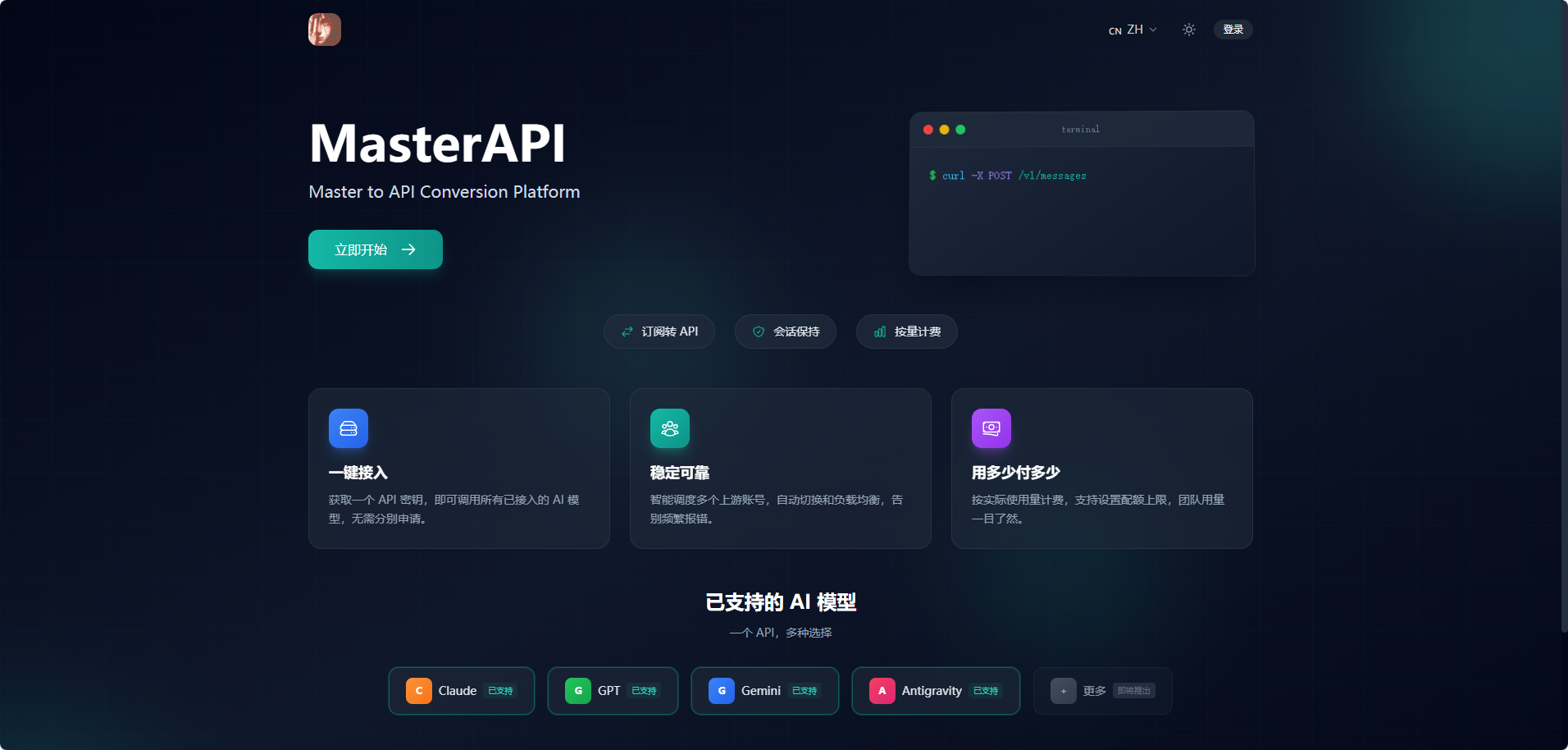
搜索微软商店 ChatGPT
可以从浏览器搜索,也可以直接访问微软商店网址。
- 打开浏览器,搜索“微软商店 ChatGPT”。
- 优先进入 apps.microsoft.com 的 ChatGPT 或 ChatGPT Classic 页面。
- 微软商店入口网址:https://apps.microsoft.com/
步骤 2
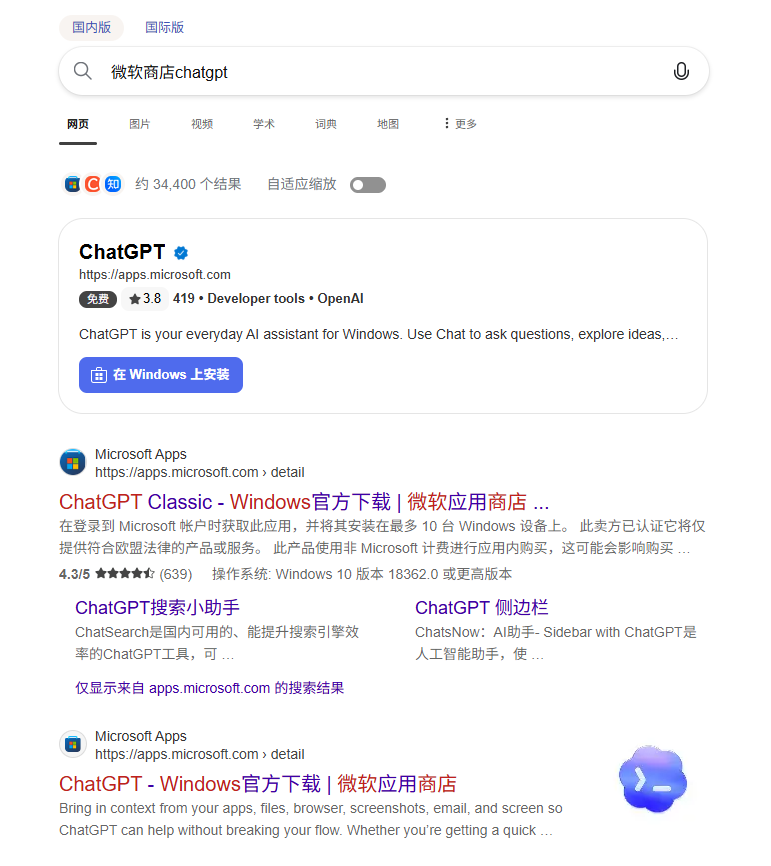
下载安装 Windows 版 ChatGPT
在 Microsoft Store 页面点击下载或在商店中查看。
- 进入 ChatGPT Classic 页面。
- 点击“下载”或“在 Microsoft Store 中查看”。
- 等待安装完成后再打开 ChatGPT。
步骤 3
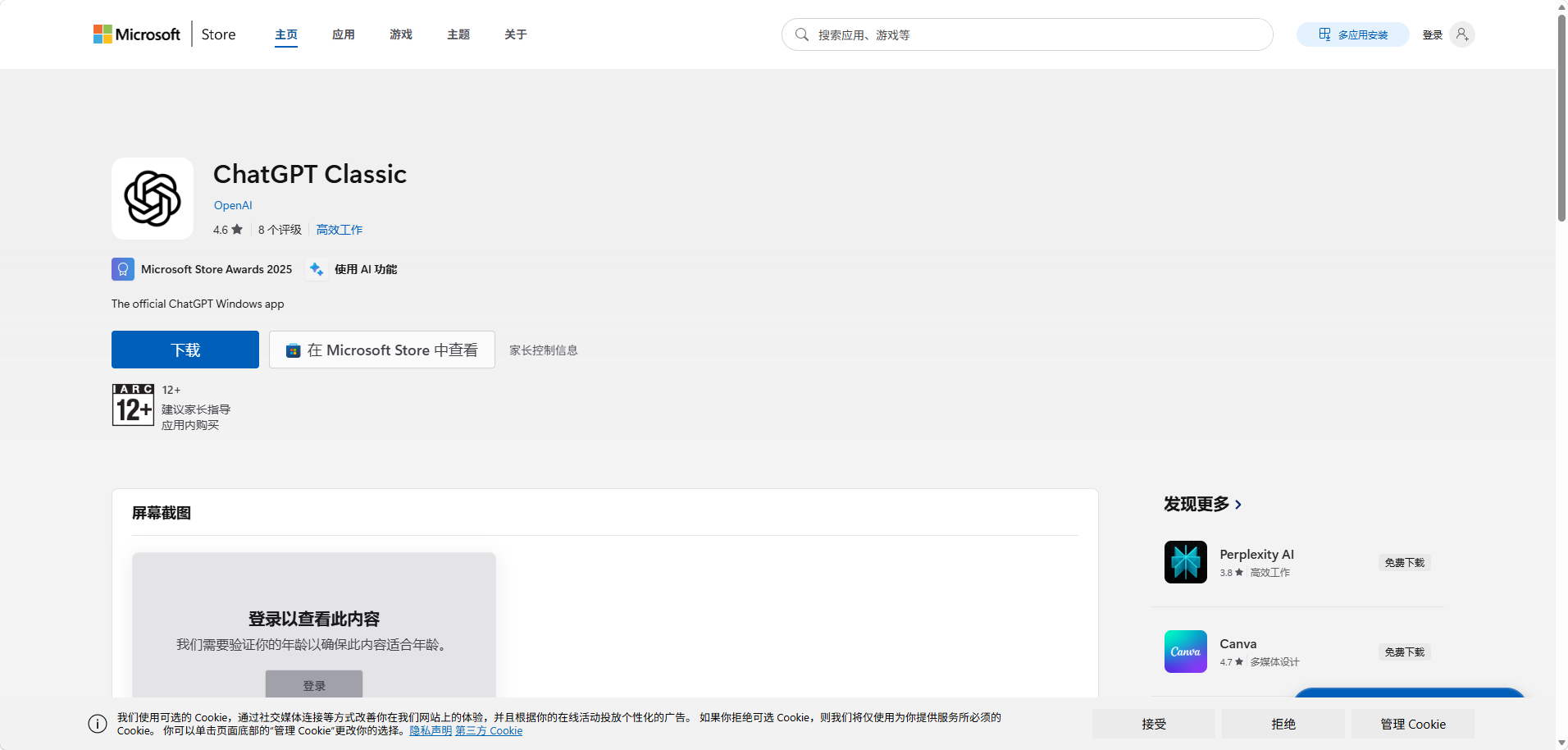
打开 MasterAPI 中转站
APIKEY 需要在中转平台创建。
- 访问中转网址:api.syy0.com。
- 没有账号时联系管理员获取邀请码。
- 点击“立即开始”或右上角登录进入账号流程。
步骤 4
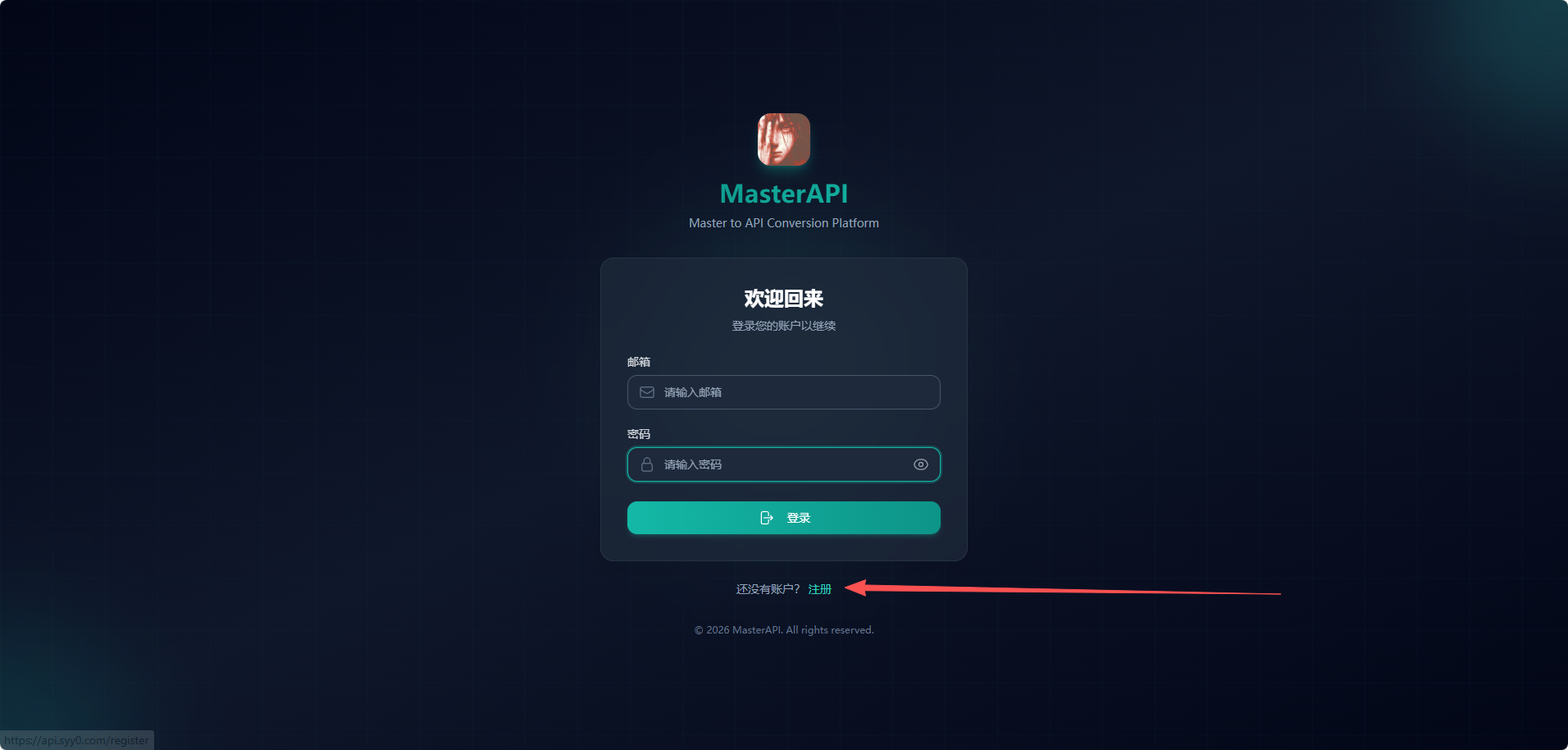
没有账号时点击注册
在 MasterAPI 登录页进入注册入口。
- 进入 MasterAPI 登录界面。
- 在下方找到“注册”。
- 点击后进入创建账号页面。
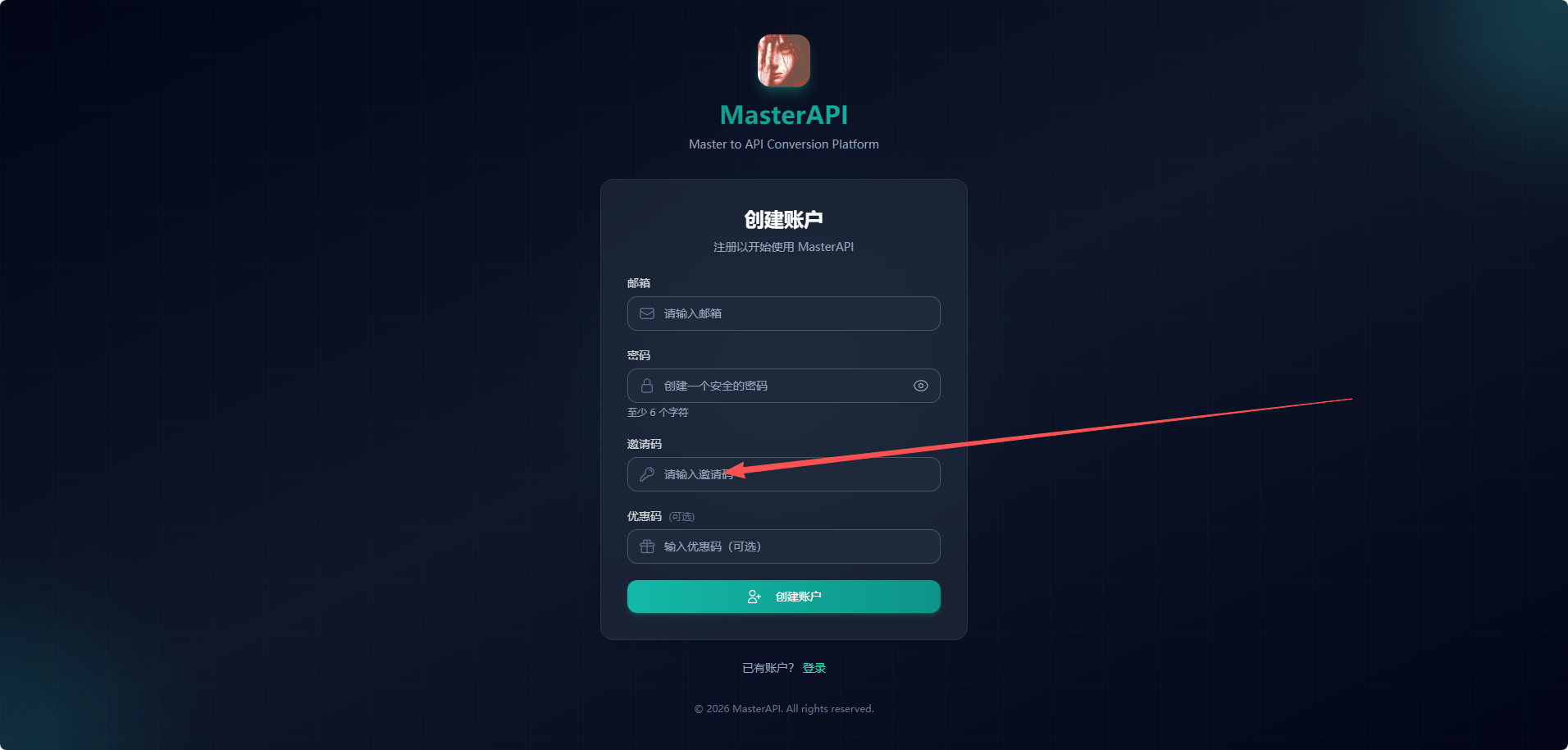
步骤 5
填写邮箱、密码和邀请码
邀请码是注册必填项,需要提前向管理员获取。
- 填写邮箱地址。
- 设置至少 6 个字符的密码。
- 输入管理员提供的邀请码,然后创建账号。
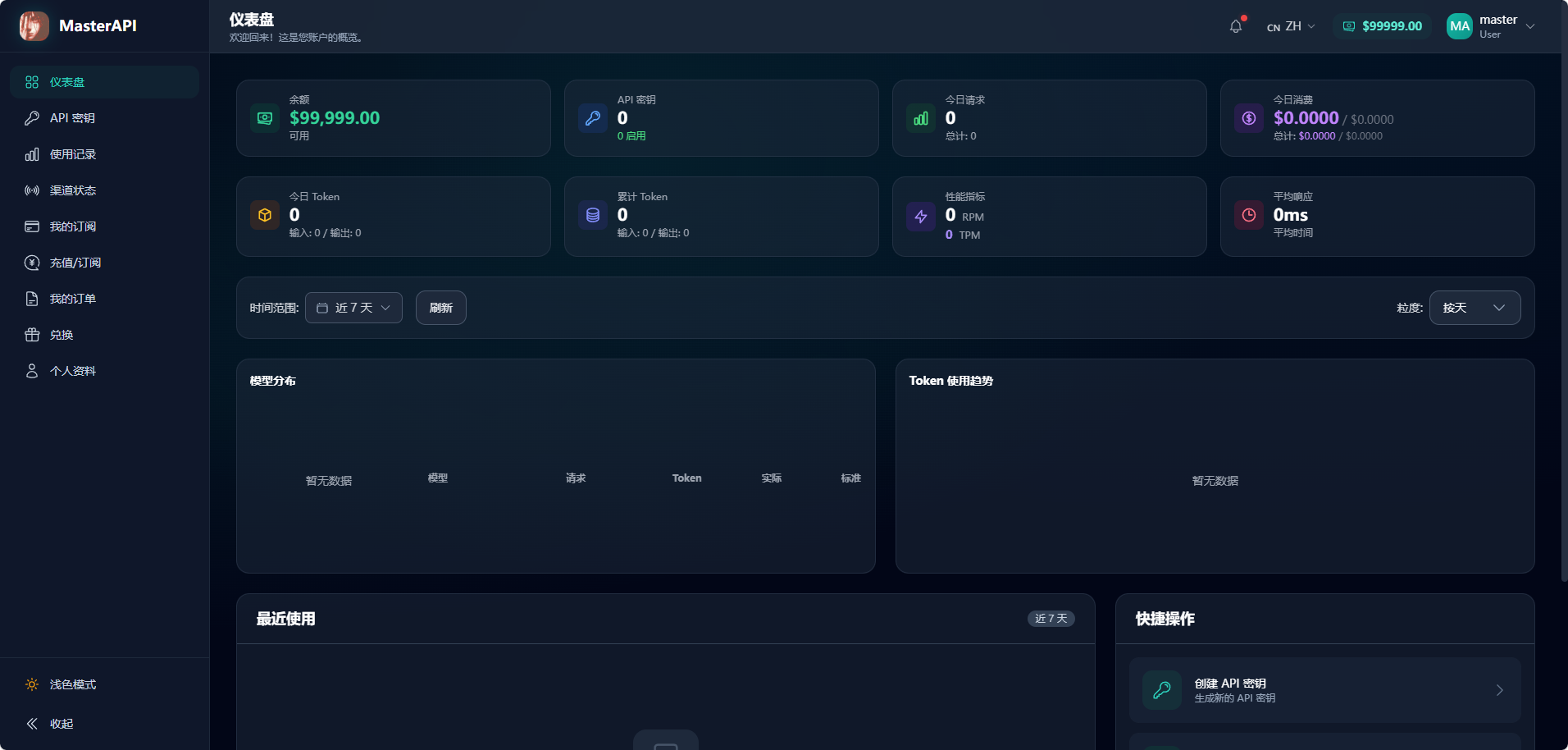
步骤 6
进入仪表盘确认余额
余额不足时,后面即使配置完成也可能无法正常调用。
- 登录成功后会进入仪表盘。
- 顶部或卡片区域可以看到余额。
- 左侧菜单包含 API 密钥、使用记录、充值/订阅等入口。
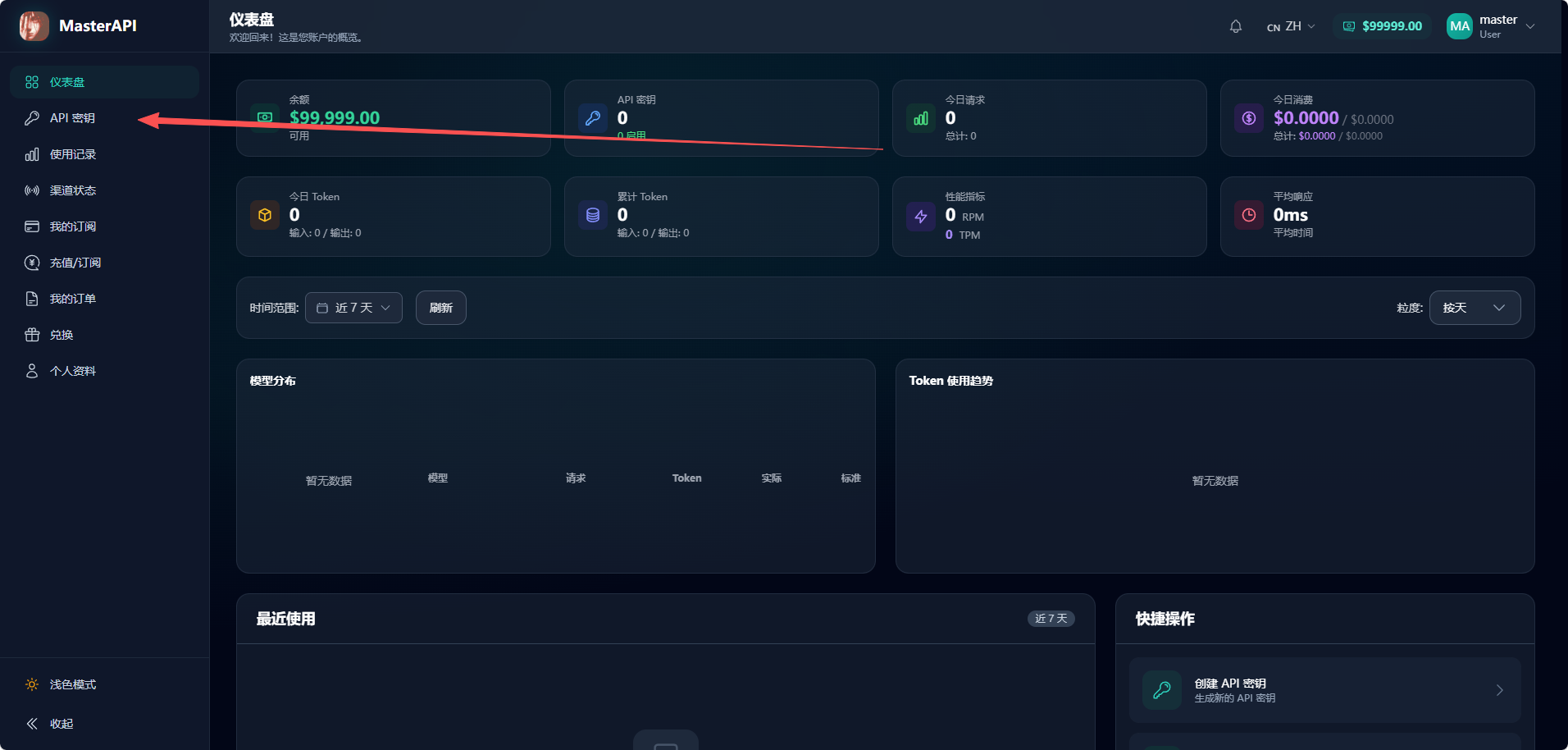
步骤 7
进入 API 密钥页面
创建 ChatGPT APIKEY 前,先打开左侧的 API 密钥菜单。
- 在左侧菜单找到“API 密钥”。
- 点击进入密钥管理页面。
- 后续所有密钥创建、复制、使用配置都在这里完成。
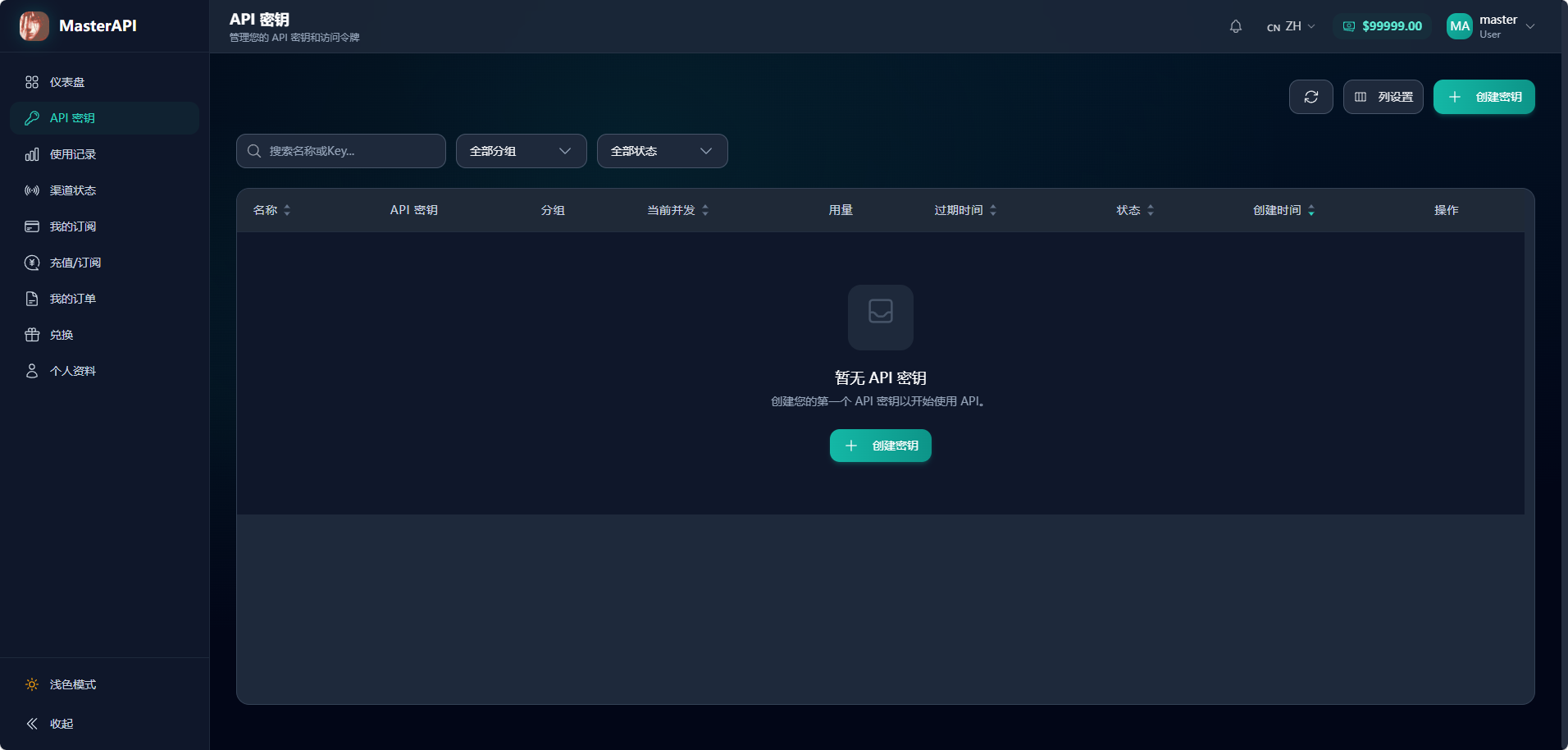
步骤 8
点击创建密钥
页面没有密钥时,中间和右上角都可以进入创建流程。
- 确认当前页面为“API 密钥”。
- 点击右上角“创建密钥”。
- 如果中间出现“暂无 API 密钥”,也可以点击中间的创建按钮。
步骤 9
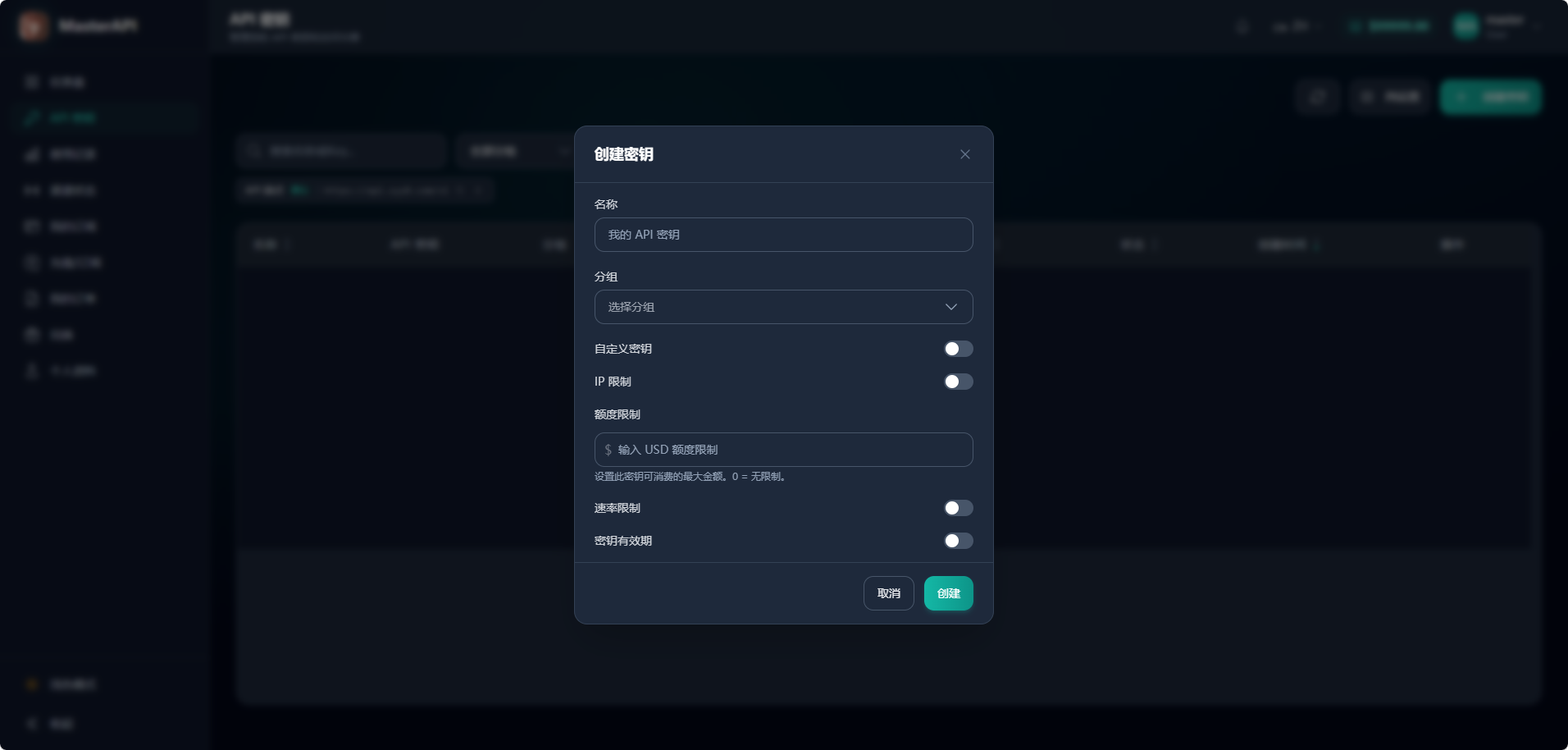
只填写名称和分组
创建密钥时,其他高级限制保持默认即可。
- 名称可以自定义,方便之后识别。
- 分组必须选择 Codex 对应分组。
- 自定义密钥、IP 限制、额度限制等选项保持关闭。
步骤 10
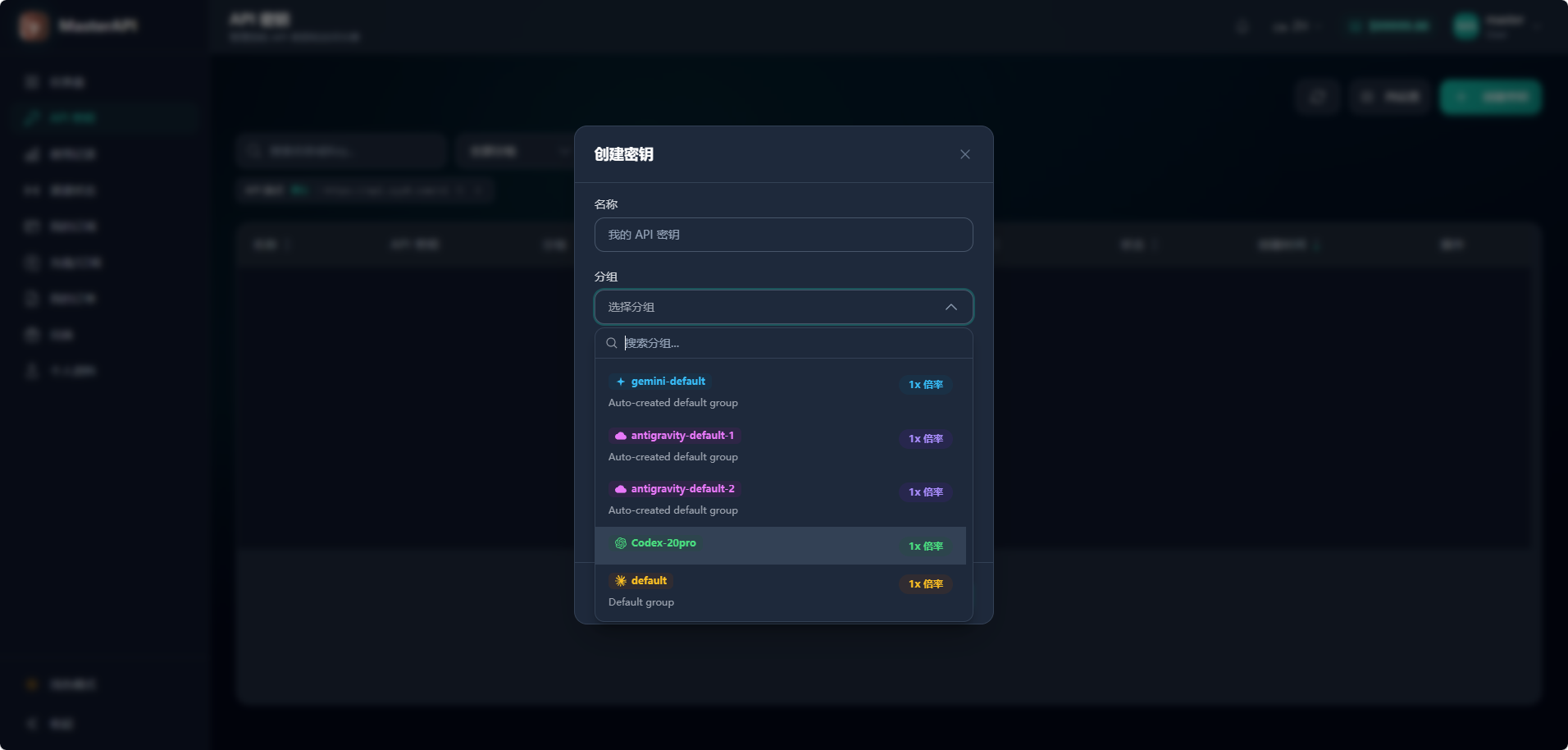
分组选择 Codex-20pro
这个分组用于本次 ChatGPT Agent / Codex 环境。
- 点击“选择分组”。
- 在列表中选择“Codex-20pro”。
- 确认后点击“创建”。
步骤 11
复制刚创建的 APIKEY
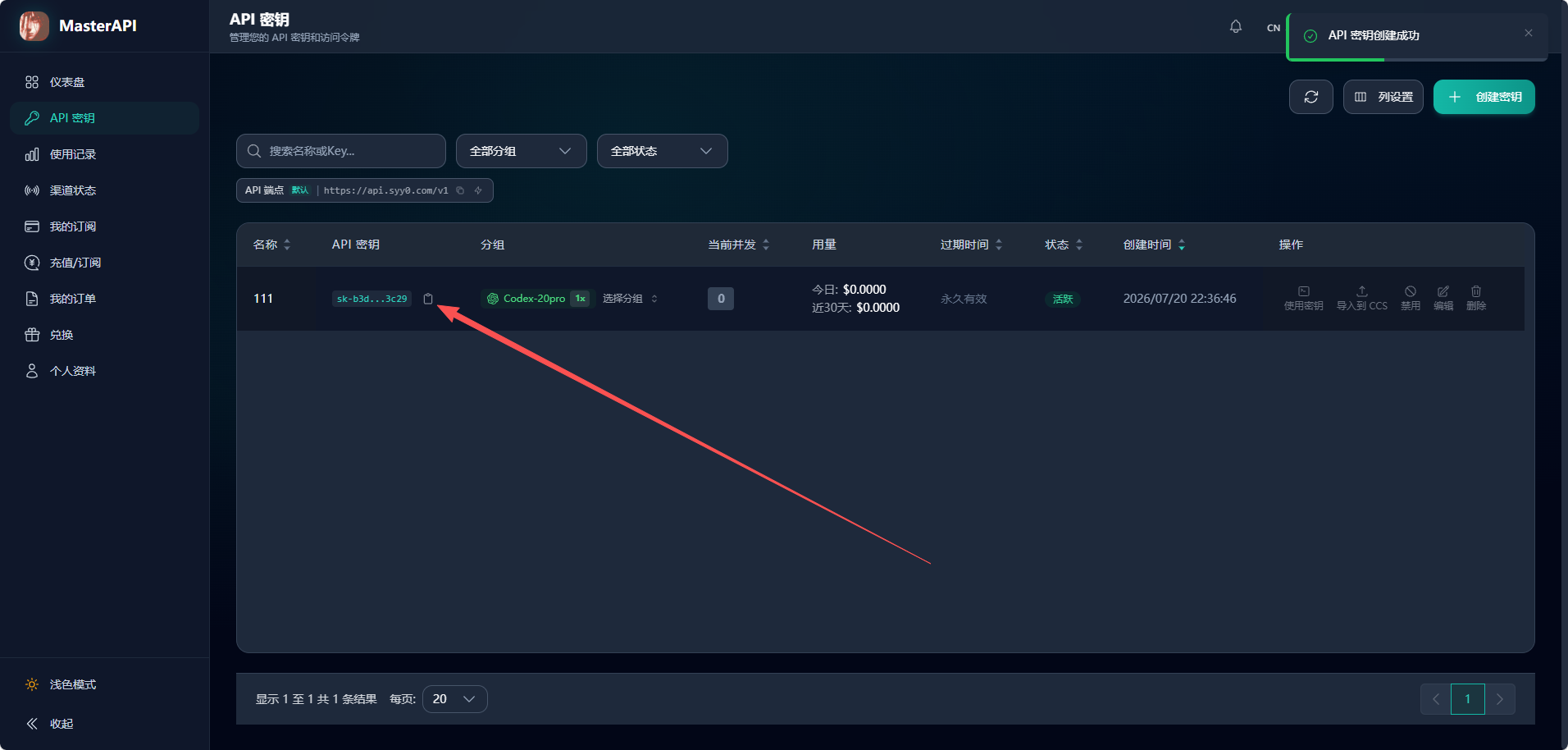
密钥创建成功后,点击密钥旁边的剪贴板图标复制。
- 看到“API 密钥创建成功”的提示。
- 在密钥列表找到刚创建的密钥。
- 点击密钥旁边的复制图标。
步骤 12
在 ChatGPT 中选择 APIKEY 登录
ChatGPT 登录界面是英文,注意不要点击普通 Login。
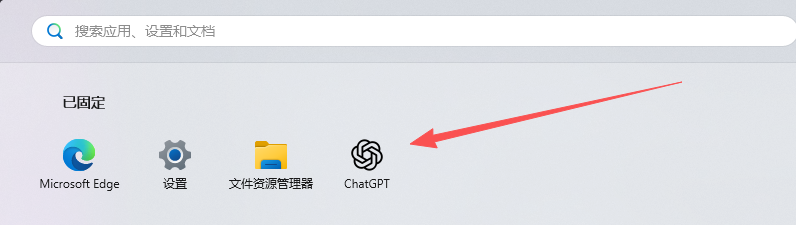
- 打开刚安装的 ChatGPT。
- 在登录界面下方找到 APIKEY / API Key 登录入口。
- 粘贴刚才复制的 APIKEY,然后登录进入。
步骤 13
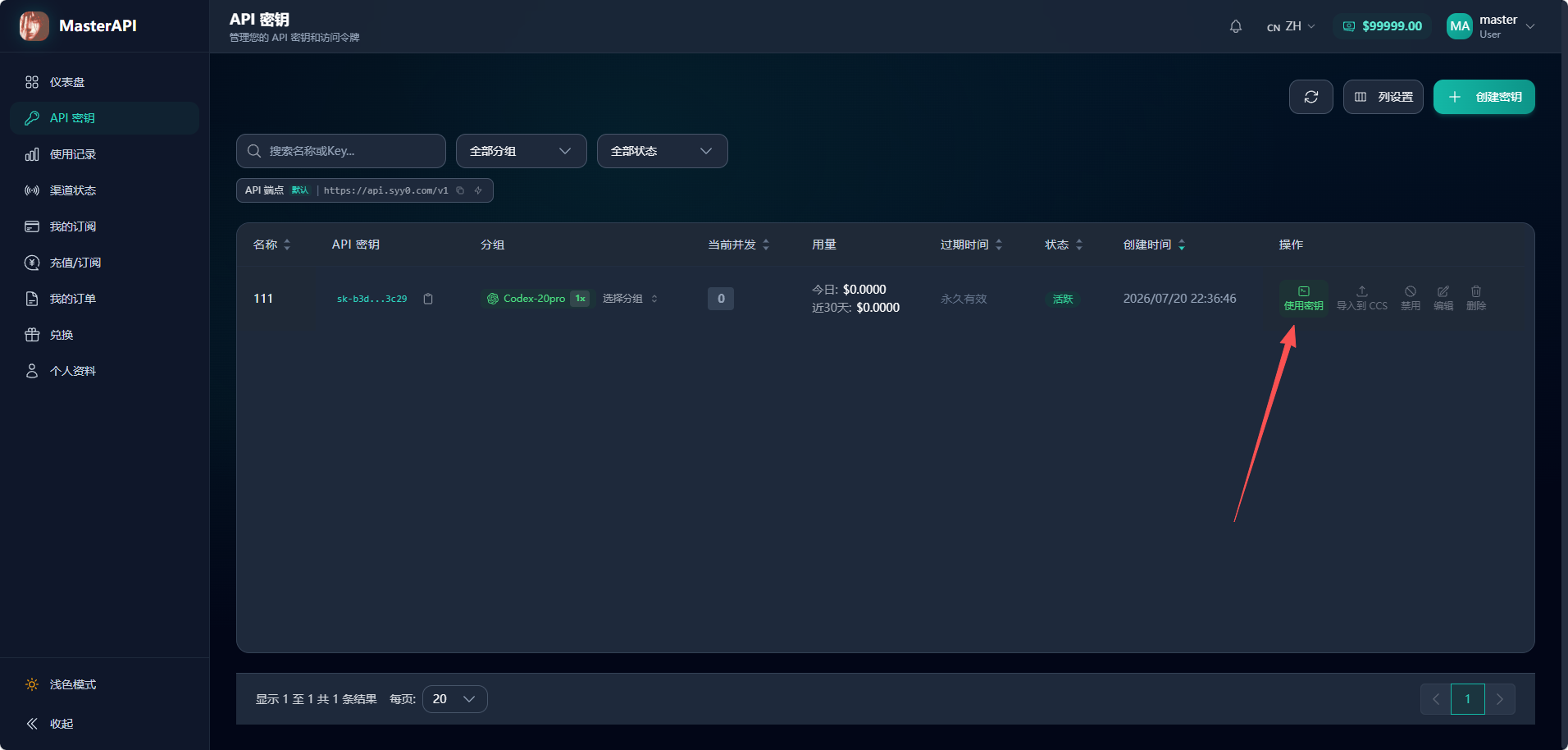
回到 MasterAPI 点击使用密钥
APIKEY 登录后还不能直接使用,需要配置专属环境。
- 回到 MasterAPI 的 API 密钥列表。
- 找到刚创建的密钥。
- 点击右侧操作里的“使用密钥”。
步骤 14
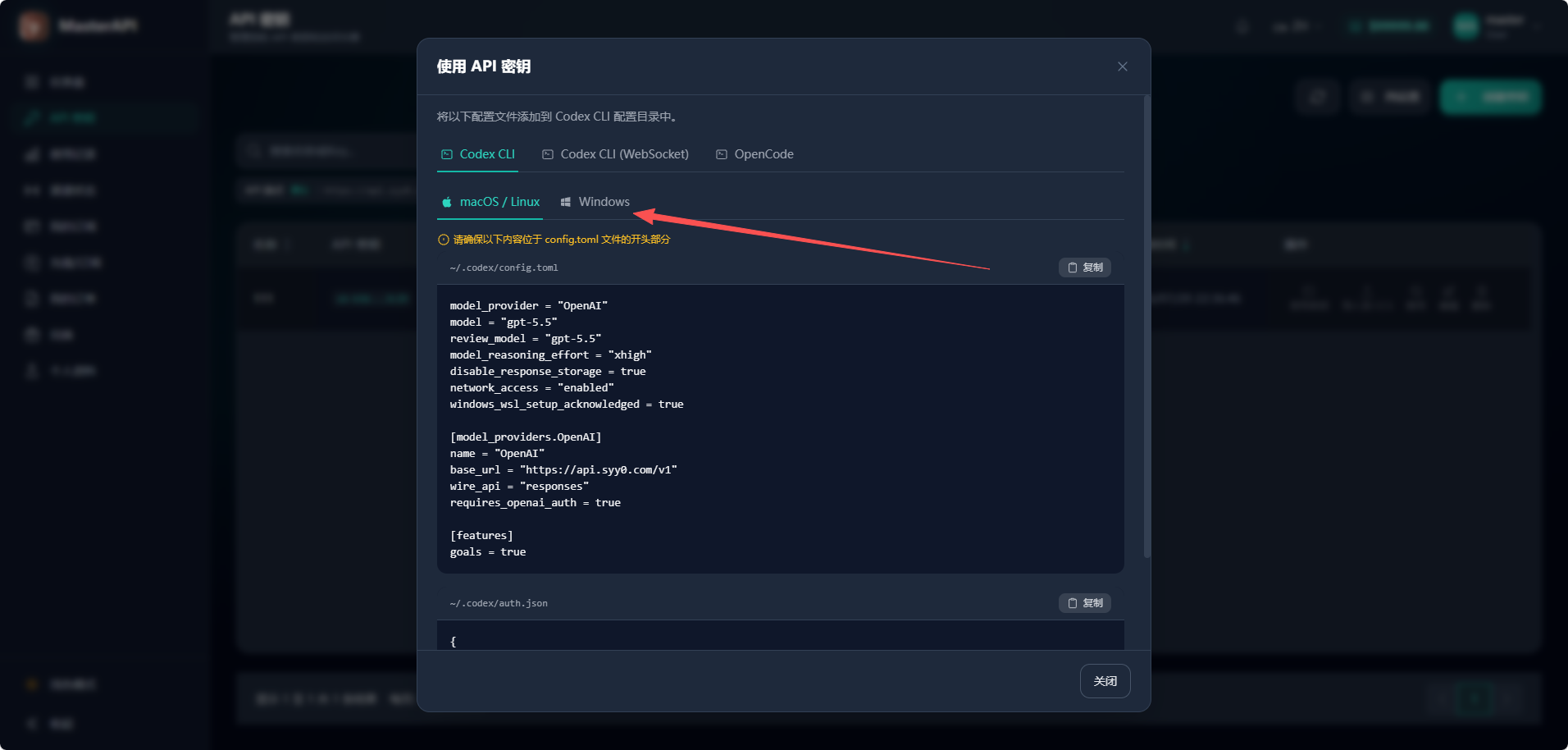
切换到 Codex CLI 的 Windows 配置
配置窗口中要选择 Codex CLI,并切到 Windows 标签。
- 确认上方选择的是“Codex CLI”。
- 默认可能停在 macOS / Linux。
- 点击“Windows”标签查看 Windows 配置。
步骤 15
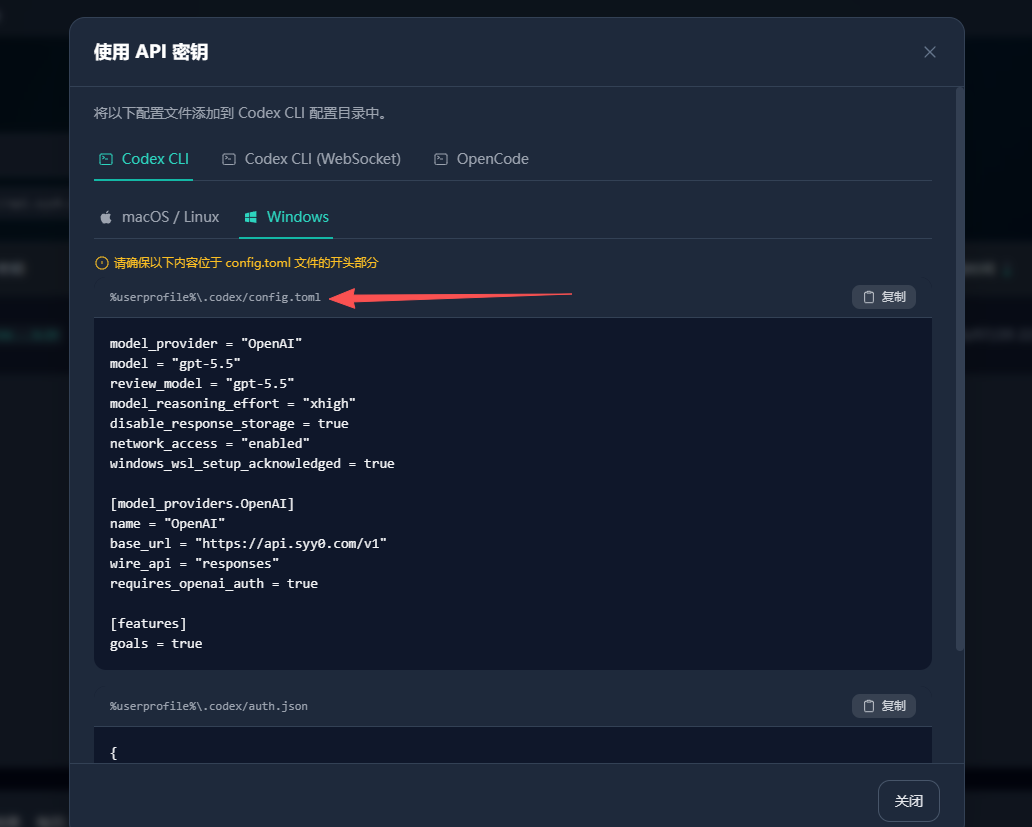
复制 config.toml 文件路径
先打开配置文件,再回到 MasterAPI 复制配置文本。
- 确认 Windows 标签下显示的路径为 %userprofile%\.codex\config.toml。
- 复制这段路径,或手动记住完整路径。
- 下一步需要用 Win + R 打开这个 config.toml 文件。
步骤 16
用运行栏打开 config.toml
先让系统找到这个配置文件。
- 按 Win + R 打开运行栏。
- 输入或粘贴 %userprofile%\.codex\config.toml。
- 点击确定或按回车,等待系统弹出打开方式。
步骤 17
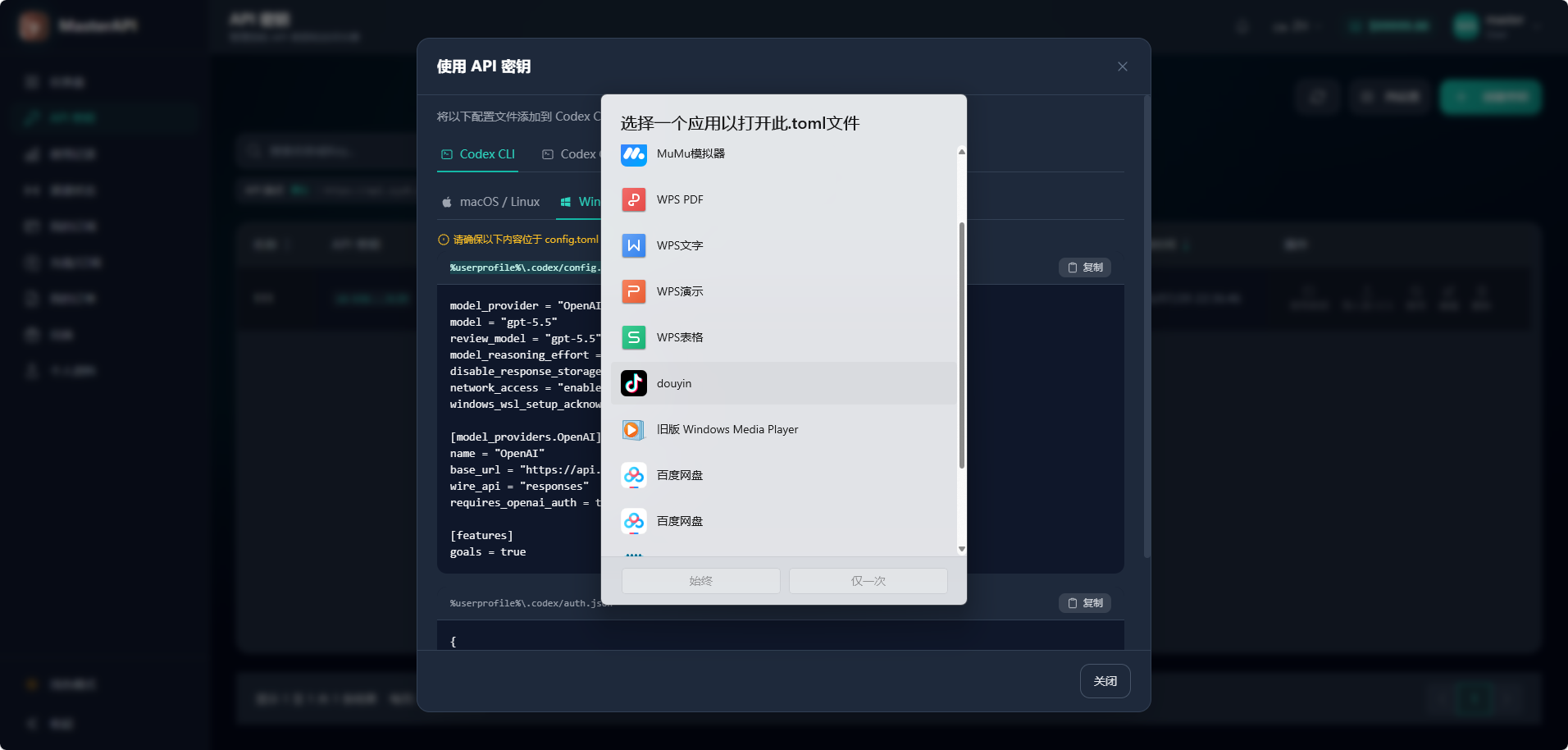
选择可以编辑文案的程序
打开 config.toml 时,选择 WPS 文字、记事本等可以编辑文本的程序。
- 出现“选择一个应用以打开此 .toml 文件”。
- 选择 WPS 文字、记事本等可以编辑文本的程序。
- 打开后先放着不动,下一步回到 MasterAPI 复制配置内容。
步骤 18
回到 MasterAPI 复制配置文本
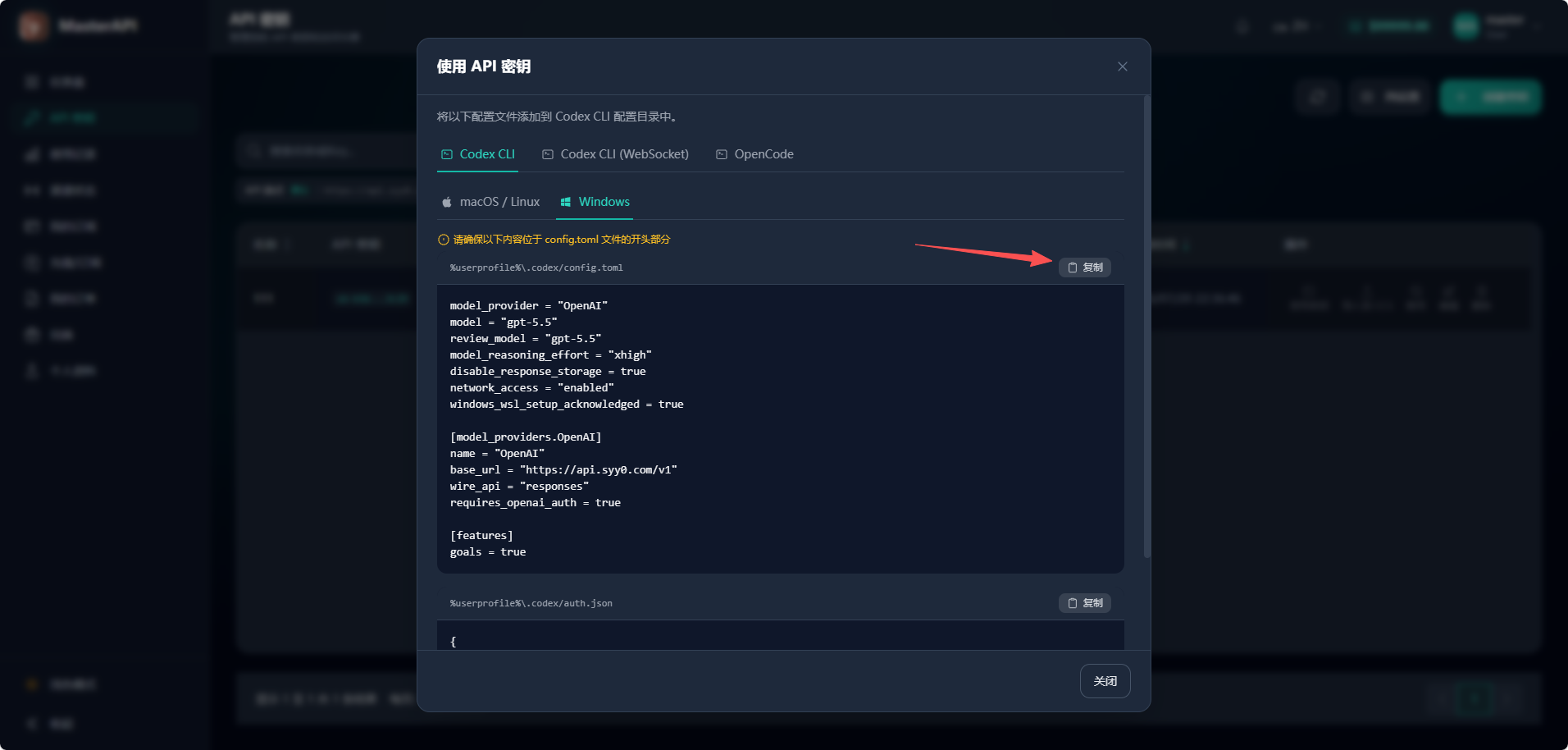
打开 config.toml 后,再复制 Windows 配置框里的完整内容。
- 回到 MasterAPI 的“使用 API 密钥”窗口。
- 确认仍在 Codex CLI 的 Windows 标签。
- 点击代码框右上角“复制”,复制完整配置文本。
步骤 19
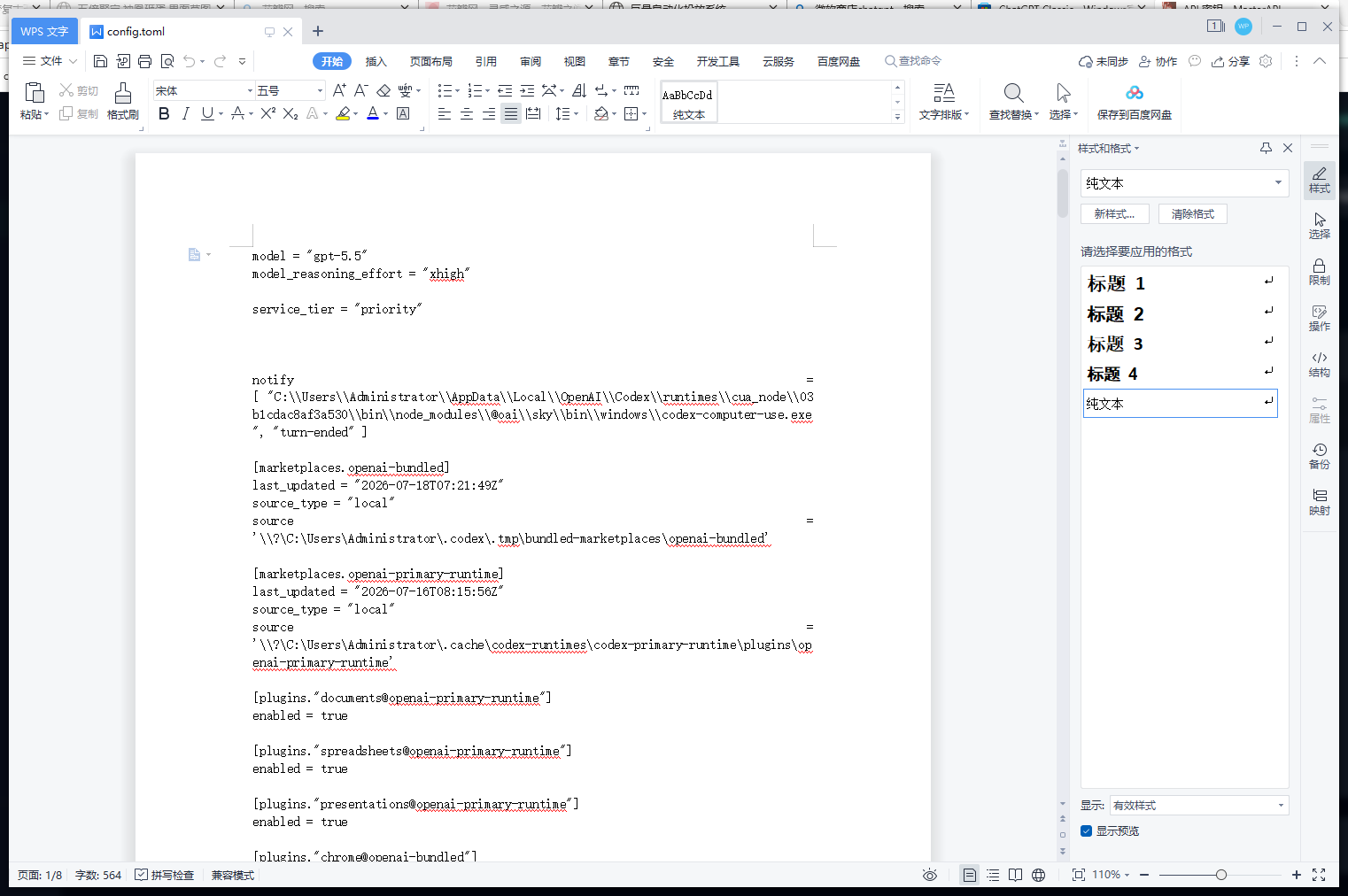
全选替换并保存 config.toml
把原文件内容替换为刚复制的配置内容。
- 回到刚才打开的 config.toml 编辑窗口。
- 按 Ctrl + A 全选原内容。
- 按 Ctrl + V 粘贴新配置,然后按 Ctrl + S 保存。
步骤 20
重新打开 ChatGPT
配置保存后需要关闭 ChatGPT,再重新打开。
- 完全关闭 ChatGPT。
- 从开始菜单搜索或找到最近安装的 ChatGPT。
- 重新打开后进入使用界面。
步骤 21
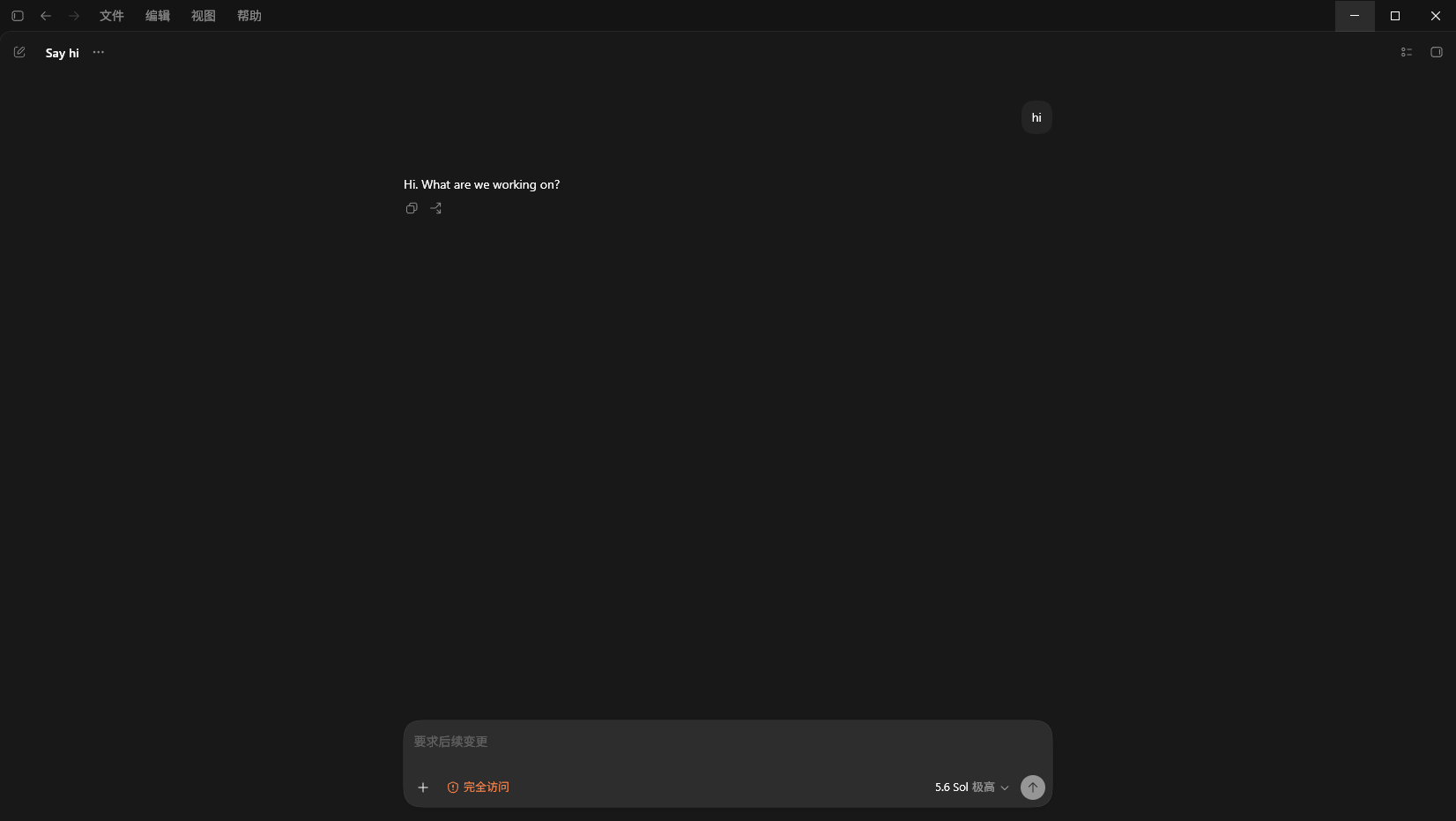
发送 hi 测试是否配置成功
正常回复代表安装、APIKEY 登录和环境配置基本完成。
- 确认 MasterAPI 余额充足。
- 在 ChatGPT 输入 hi。
- 观察 AI 是否能正常回复。
排查提醒
遇到报错时按顺序检查
保存失败、链接不上、403、503、404 或 URL 相关错误,通常来自配置或余额问题。
- 检查 APIKEY 是否复制完整,是否选中 Codex-20pro 分组。
- 检查 config.toml 是否已全选替换、保存并重启 ChatGPT。
- 检查余额是否充足;中文版 Codex 如需海外连接,再按需求配置 VPN。